- Aug 02 Fri 2013 00:50
-
wordpress漢化主題
- Aug 02 Fri 2013 00:47
-
wordpress漢化主题

http://yiranboke.com/wp/tag/%E4%B8%A4%E6%A0%8F%E5%BC%8F/
wordpress企业主题
wordpress汉化主题 Encounters lite (企业主题/cms主题)
阿Q_Li | 2013 年 6 月 24 日 | 0条评论 | 321次浏览
主题:Encounters 作者:Styled Themes 汉化:怡然博客 语言:英文/中文 类别:企业主题 [...]
- Aug 02 Fri 2013 00:14
-
[教學]網頁版型切圖與輸出(Fireworks+Dreamweaver版)
來源:
http://kav68795.pixnet.net/blog/post/25885405
今天來分享一篇教學,說明網頁設計相當重要的基本功-版型切圖的原則與流程,由於網頁的版型變化相當多元且能夠進行版型設計與切圖的軟體也很多,日後設計嵐會一一分別做說明,今天先以設計嵐自己最常使用的『Fireworks+Dreamweaver』搭配來說明。
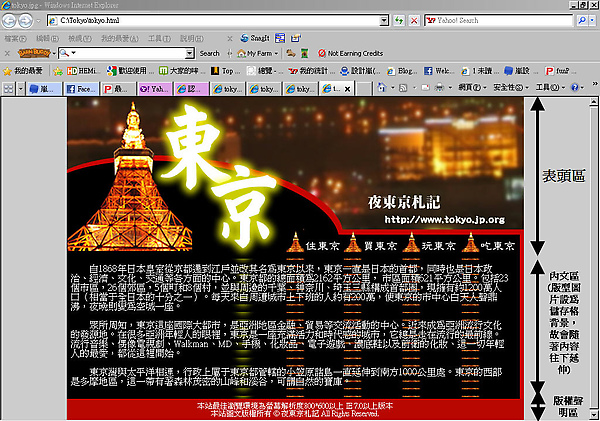
◎先來看看完成畫面:
這次的說明範例算是簡單的版型架構,主要分三個區域:
- Aug 02 Fri 2013 00:07
-
視覺設計相關

- Aug 02 Fri 2013 00:07
-
Photoshop配置技巧幫你事半功倍
雖然你可能已經了解Photoshop 的方方面面,但是想充分發揮它的潛能,還必須掌握一些實用的技巧。今天我們介紹如何通過Photoshop 的各種設置如首選項、自定義以及各種雜項來適應我們的軟件使用偏好。
Photoshop “首選項”的設置
1、在“編輯>首選項>文件處理[Ctrl+K, Ctrl+2]”中,你可以對顯示在“文件>最近打開文件”子菜單中最近打開的文件設置數目。Photoshop 會秘密地對最近的30個文件保持追踪記錄,但它不會理會你所指定的編號:它只會顯示出你指定的幾個條目。實際上,你可以增加里面所顯示的最近文件數,這樣就能夠方便你迅速地查看。
2、Photoshop 要求一個暫存磁盤,它的大小至少要是你打算處理的最大圖像大小的三到五倍——不管你的內存究竟有多大。
例如,如果你打算對一個5MB大小的圖像進行處理,你至少需要有15MB到25MB可用的硬盤空間和內存大小。
- Aug 01 Thu 2013 23:50
-
[Photoshop教學] 最簡單、快速的去背,並合成照片

剛剛在知識家看到有網友發問怎麼樣快速去背,看他的意思是要結合反轉選取以及圖層概念,我直覺地想到不就是魔術棒工具就可以快速達到了嗎?!所以心血來潮來寫一篇簡單的photoshop魔術棒去背教學。
1.首先準備好一張你要去背的圖片,因為是要用魔術棒工具,所以背景要純粹一點。(我準備的圖片如下)
2.在photoshop開啟這張圖片。
3.點選魔術棒工具,在灰色背景點一下,點下之後就會發現灰色區域被虛線包圍起來了,虛線就代表你所選取的範圍。
- Aug 01 Thu 2013 23:47
-
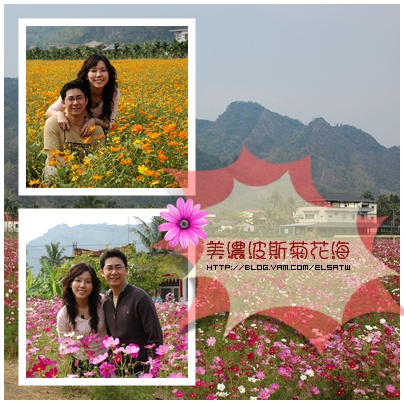
[推薦] 超好用的照片編輯/排版軟體《PhotoScape 3.3 繁體中文版》
繼"免費偶而跳出視窗請你註冊付費"的《nEO iMAGING 光影魔術手》
紅了一陣子後,
OMG!竟然又出現一個台灣人自製免費ㄉ照片處理軟體《PhotoScape》!
兩者相較,《光影魔術手》比較趨向於照片的處理,比如白平衡、正片、負片、曝光度等等,
照片排版的部份就比較弱一點,有一些制式的相框可套用、組合圖的形式也比較少~~
- Aug 01 Thu 2013 23:43
-
Photoshop 網頁版面切割與輸出設定
如何用Photoshop輸出網頁格式
這邊所用的是Photoshop CS3 版本,但基本上Photoshop設定輸出版本上大同小異
並無太大影響。
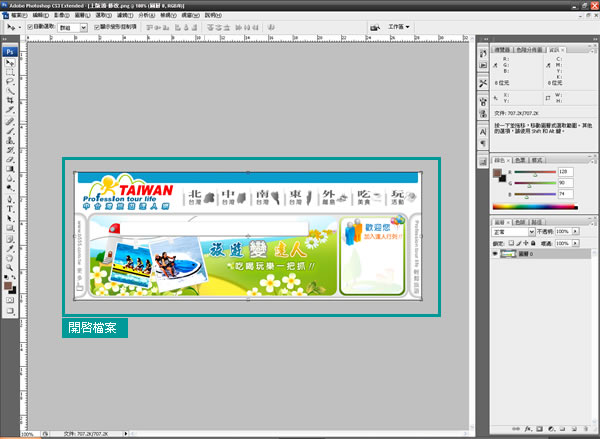
步驟一:首先先將你在做Photoshop做好的網頁版面開啟。
步驟二:然後到左邊工具列找到一個「切片工具」。
- Aug 01 Thu 2013 23:41
-
Photoshop無中生有自己做16 – 剪裁特殊形狀圖片

- Aug 01 Thu 2013 23:34
-
20 Photoshop 網頁設計工具

| Photoshop 提供了切片工具、影像最佳化等網頁製作工具,當您在製作網頁時,多加利用 Photoshop 的網頁設計工具就可以快速完成手上的專案。 網頁設計時使用的單位是「像素」,您可以修改 Photoshop 使用的單位,點選功能表 [ 編輯 > 偏好設定 > 單位和尺標 ] ,將單位改為「像素」即可。 網頁最佳化 目前常用的網頁瀏覽器,可支援 GIF、JPG、PNG 的影像格式。Photoshop 的影像最佳化可以壓縮影像,縮短檔案的下載時間,避免造成網站伺服器與網路流量的負擔。 若您需要使用 Photoshop 對目前編輯的影像進行最佳化,請點選功能表 [ 檔案 > 儲存為網頁與裝置用 ] 以開啟設定的對話框。接著,您可以從「預設集」選擇不同的影像壓縮設定,預覽視窗將會即時顯示最佳化的影像,對話框的下方會顯示最佳化之後的檔案大小。 GIF 格式適用於記錄色彩單純與線條簡單的影像(例如卡通風格的影像),使用 GIF 格式壓縮,不但檔案的體積比較小,而且影像的品質也較佳。 版面設計與螢幕解析度 設計時必須考慮螢幕的解析度,因為每位訪客的螢幕解析度設定都不同,請瞭解網頁在不同解析度螢幕所呈現的效果。早期電腦使用者的螢幕解析度以 640 x 480 或 800 x 600 像素為主,而目前則設定為 1024x768 或 1280x1024 較多,甚至 FullHD 的解析度更高達 1920x1080 或 1920x1200,但設計版面時以比例較高的使用者為考量即可。 影像切片的運用 「影像切片」是網頁設計上常用的一種技巧,透過將完整的影像切割成較小的影像切片,訪客瀏覽網頁時可以同時下載影像檔案,減少等候時間。影像切片可依影像的內容選擇最佳化的壓縮格式。 此外,製作網頁互動效果也可以使用切片的方式製作。 切片工具 Slice 切片工具用於建立影像切片。 切片選取工具 Slice Select 切片選取工具用於選取已切割的影像切片,滑鼠拖曳時可以移動切片的位置,雙擊切片即可設定切片的選項。 從圖層自動建立切片 若您製作的影像包含圖層,就可以使用 Photoshop 依據圖層自動建立切片的功能,而且移動或縮放圖層的影像時,切片也會自動調整,讓您節省修改切片的時間。 選取背景以外的所有圖層,點選功能表 [ 圖層 > 新增基於圖層的切片 ] 就可以自動建立切片。 切片選項 切片類型設定為 影像 時,可以設定切片名稱、超連結、目標、訊息文字。 切片類型設定為 沒有影像 時,可以輸入顯示在儲存格內的文字,內容支援 HTML 語法,這部份通常配合 Dreamweaver、FrontPage 等網頁設計軟體編輯內容。 製作滑鼠指向效果影像 滑鼠指向效果影像主要運用於網頁設計,您可以在許多網站上看到互動式的導覽列按鈕。滑鼠指向效果影像實際上是兩個不同的影像檔案,並且使用 JavaScript 程式偵測滑鼠事件來製作互動的效果。 主要影像 - 正常情況下網頁顯示的影像。 次要影像 - 滑鼠游標移入時顯示的影像。 可先使用圖層製作主要影像,接著只要複製圖層,修改為次要影像。 儲存影像時若需放置於同一資料夾,因為作業系統的限制,不能使用相同的檔案名稱。 滑鼠指向效果的 JavaScript 程式需要自行撰寫,或是使用 Dreamweaver 的插入滑鼠變換影像功能。 您可以請參考 CG 數位學習網的 Dreamweaver 線上教學 瞭解實際的操作步驟。 網頁的配色 對許多網頁設計的初學者而言,網頁的色彩搭配達到專業的水準,經常會不知道怎麼著手,Kelvin 老師建議儘量觀摩不同網站的設計,並參考市面上的網頁配色相關書籍,此外,您也可以從配色網站找到實用的資訊: http://www.hlrnet.com/colormatch 樣版網站 Kelvin 老師在 1998 年時在公司擔任網頁設計的工作,當時的網頁設計幾乎從頭到尾都是由設計人員負責,而後端資料庫與程式的部份再交給不同的部門開發。現在,網路上已經有許多樣版網站,提供數量可觀的網頁樣版,適合各行各業的網頁設計。與客戶洽談時,可先從網站搜集適合的樣版提供客戶參考,至於是否請客戶自行到樣板網站挑選,就看您與客戶的交情囉~ Kelvin 老師會推薦的是 TemplateMonster 網站,瀏覽時可選擇不同的設計風格,並提供輸入關鍵字搜尋的功能。 |
- Aug 01 Thu 2013 23:16
-
Photoshop / 切片網頁

| 切片可將影像分割成幾個較小的影像,這些小片段可以利用 HTML 表格或 CSS 圖層在網頁上重新組合。藉由分割影像,您可以指定不同的 URL 連結以建立網頁導覽,或使用個別的最佳化設定來最佳化影像的各個片段。 您可以使用「儲存為網頁與裝置用」指令轉存及最佳化切片的影像。Photoshop 會將每一個切片儲存為個別檔案,並產生所需的 HTML 或 CSS 程式碼以顯示切片的影像。 分割成切片的網頁. 處理切片時,請記住下列要點︰
切片類型切片的分類是依據其內容類型 (表格、影像、沒有影像) 以及建立方式 (使用者、圖層式、自動)。 使用「切片」工具建立的切片稱為使用者切片;從圖層建立的切片稱為圖層式切片。當您建立新的使用者切片或圖層式切片時,也會產生額外的自動切片,以便容納影像中的其餘區域。換句話說,使用者切片或圖層式切片未定義到的影像區域,都會以自動切片填滿。每次新增或編輯使用者切片或圖層式切片時,都會重新產生自動切片。您可以將自動切片轉換成使用者切片。 使用者切片、圖層式切片和自動切片的外觀各不相同,使用者切片和圖層式切片是由實線定義,而自動切片則是由虛線定義。此外,使用者切片和圖層式切片會顯示不同的圖示。您可以選擇要顯示或隱藏自動切片,讓您較為容易檢視使用者切片和圖層式切片的工作內容。 次切片是一種自動切片,建立重疊切片時,就會產生次切片。當您儲存最佳化的檔案時,次切片會顯示出影像的分割方式。雖然次切片已加上編號並顯示切片符號,但是您不能將它們與下面的切片分開來選取或編輯。每次排列切片的堆疊順序時,都會重新產生次切片。 切片是以下列不同的方式建立:
將網頁切片您可以使用切片工具直接在影像上繪製切片線段,或者是使用圖層設計圖像,然後以圖層為基礎來建立切片。 使用切片工具建立切片
自參考線建立切片
自圖層建立切片圖層式切片會包含圖層中所有的像素資料。如果移動圖層或編輯圖層的內容,切片區域就會自動調整以包含新的像素。 圖層式切片在來源圖層修改後會更新。 和使用者切片比起來,圖層式切片較不具彈性;不過,您可以將圖層式切片轉換 (「提升」) 成使用者切片。請參閱將自動切片與圖層式切片轉換成使用者切片。
如果您想要在製作動畫期間,將圖層移到影像中的大型區域上方,請不要使用圖層式切片,因為切片尺寸可能會超出可以使用的大小。 將自動切片與圖層式切片轉換成使用者切片由於圖層式切片與圖層的像素內容連結在一起,因此將它移動、組合、分割、調整尺寸和對齊的唯一方式,就是編輯圖層,不然就是要將它轉換成使用者切片。 影像中所有的自動切片都會連結在一起,共享相同的最佳化設定,如果您想要針對某個自動切片進行不同的最佳化設定,就必須將它提升為使用者切片。
檢視切片與切片選項您可以在 Photoshop 和「儲存為網頁與裝置用」對話框中檢視切片。下列特性可以幫助您辨識、區分不同的切片:
顯示或隱藏切片邊界選擇「檢視 > 顯示 > 切片」。使用「輔助項目」指令,將切片與其他項目一起隱藏及顯示。請參閱顯示或隱藏輔助項目。 顯示或隱藏自動切片執行下列任一項作業:
顯示或隱藏切片編號
更改切片線段的顏色
更多說明主題 Creative Commons 條款未涵蓋 Twitter™ 與 Facebook 文章。 |
- Jul 31 Wed 2013 18:28
-
TOSHIBA C50-A-00C002 15.6吋筆電-雪貝白(2020M)

$12,900
24期0利率 每期 537元起
分期表
- Intel Pentium 2020M 2.4GHz
- 500G/2G Ram 最大支援16 G
- 含數字鍵/人臉辨識/1366×768 HD高畫質
特別推薦
